LocalMonero will be winding down
The winding down process begins May 7th, 2024, and finishes after November 7th, 2024. Our support staff will be available for help throughout this period.
- Effective immediately, all new signups and ad postings are disabled;
- On May 14th, 2024, new trades will be disabled as well;
- After November 7th, 2024, the website will be taken down. Please reclaim any funds from your arbitration bond wallet prior to that date, otherwise the funds may be considered abandoned/forfeited.
Comment restaurer mon portefeuille de paiement non hébergé à partir de la phrase mnémonique ?
Utilisation du portefeuille officiel avec l'interface graphique (GUI)
- Téléchargez la dernière version du portefeuille Monero GUI (interface graphique) pour votre système d'exploitation depuis getmonero.org et lancez-le.
- Choisissez le mode de portefeuille que vous préférez, puis sélectionnez "Restaurer le portefeuille à partir des clés ou des phrases mnémoniques".
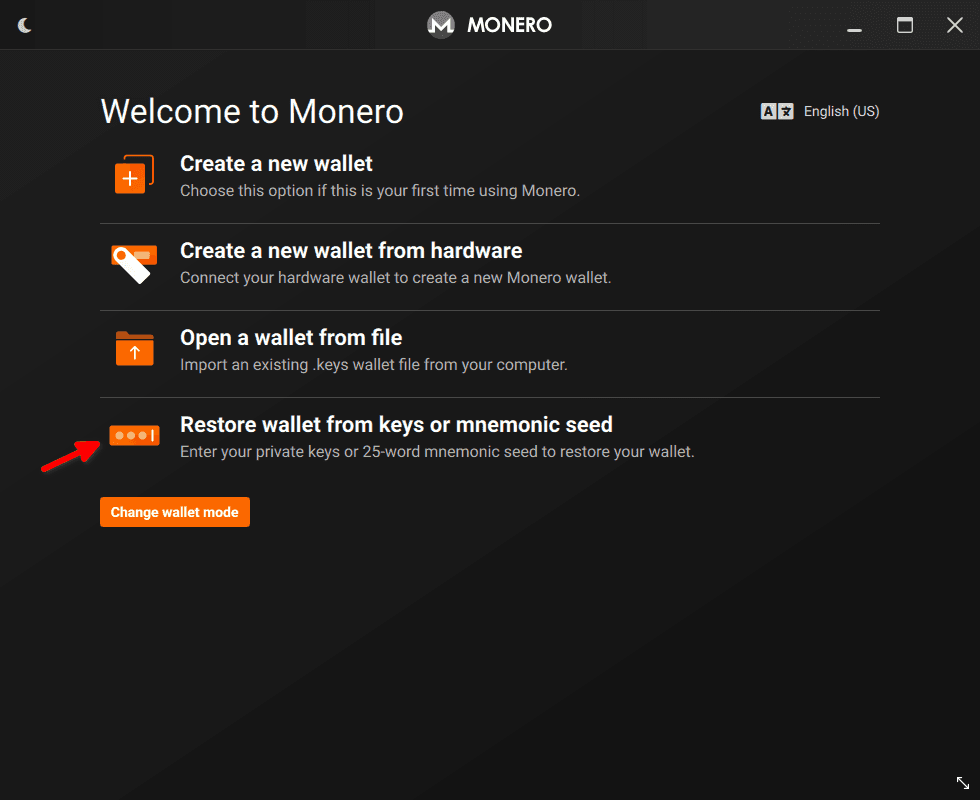
- Choisissez "Restaurer à partir de la phrase mnémonique" (sélectionné par défaut) et collez la phrase mnémonique de la page de la transaction dans l'entrée ci-dessous. Ensuite, sélectionnez "Mot de passe de la phrase mnémonique " et saisissez le mot de passe LocalMonero que vous avez utilisé lors de la finalisation de la transaction. Puis appuyez sur "Suivant".

- Ça y est ! Une fois le portefeuille synchronisé, vous verrez toutes les transactions sous l'onglet "Transactions".
Utilisation du portefeuille officiel CLI (en ligne de commande)
- Téléchargez la dernière version du portefeuille Monero CLI pour votre système d'exploitation depuis getmonero.org.
- Lancez le portefeuille avec l'option --restore-from-seed.monero-wallet-cli --restore-from-seed
- Entrez le nom que vous souhaitez pour votre portefeuille.
- Lorsqu'on vous demande de "Spécifier la phrase d'Electrum", collez la phrase mnémonique de la page d'échange.
- Lorsqu'on vous demande de "Entrer le mot de passe de la phrase mnémonique", saisissez le mot de passe LocalMonero que vous avez utilisé lors de la finalisation de la transaction.
- Répondez aux questions suivantes selon vos préférences.
- Ça y est ! Une fois le portefeuille synchronisé, vous pourrez consulter toutes les transactions en utilisant la commande show_transfers.